Monday, November 27, 2017

Panduan Upload emis offline desktop

Panduan Upload Data emis offline desktop

Langkah awal sebelum mengupload emis via online ke laman web emis pendis, maka kita juga harus tahu terlebih dahulu langkah-langkahnya dalam eksekusi emis offlinenya, Jadi setelah pengisian emisnya selesai pada form excel, Selanjutnya adalah penguplodan data excel tersebut ke aplikasi desktop via Offline, data yang akan di upload ke aplikasi desktop offline juga harus berekstensi xls (excel 97-2003 workbook) yaitu hasil dibuat olahan dari excel 97-2003, jika tidak maka bisa mengalami error saat penguplodan via offline nanti, untuk mengkonvert hasil olahan tersebut bisa kamu lakukan sebagai berikut:

Convert file excel ke xls Worbook


  1. Jadi Pertama Buka data file emis excel yang sudah siap
  2. dan pilih "Menu Button" kemudian pilih Menu "Save As"
  3. lalu pilih format atau ekstensi xls (excel 97-2003 workbook) Perhatikan pada gambar berikut:


Langkah-langkah upload emis desktop offline


Langkah Penguplodan data emis offline desktop

Seakarang saatnya langkah Penguplodan data emisnya, yaitu setelah file excel berekstensi xls tadi sudah siap kini saatnya kita upload pada aplikasi Desktop offline, jika belum punya aplikasinya, silahkan kamu download terlebih dahulu, bisa juga melalui akun masing-masing yang kemarin sudah saya beri arahan.

1. Pertama, Buka aplikasi emisnya yang berekstensi exe dengan rinciaan aplication, perhatikan pada gambar berikut:

Langkah-langkah upload emis desktop offline
2. Setelah aplikasi terbuka, langsung eksekusi dengan melengkapi data-data sekolah dari data profile sekolah, sapras (sarana dan prasarana sekolah), kegiatan dan keuangan sekolah, untuk rekap Ptk dan rekap siswa bisa anda isi belakangan saja setelah anda berhasil upload nantinya agar antara jumlah rekap dengan detil bisa sinkron atau sama. dan jika kalian mengalami kendala seperti pada gambar berikut

Langkah-langkah upload emis desktop offline
   
Maka silahkan kamu download Aplikasi Patch dan pasang (paste) ke bagian tempat dimana aplikasi yang error tadi berada, itu menandakan aplikasi desktop emis offline anda mengalami kekurangan yang perlu di tambal, sedangkan patch disini sebagai penambal kekurangan aplikasi, dimana download aplikasi Pacthnya? bisa kamu download di akun masing-masing operator (akun yang di buat daftar operator dulu), jika masih kurang paham baca terlebih dahulu Cara menggunakan Patch aplikasi emis desktop

3. Jika aplikasi terbuka tanpa ada kendala, langsung saja ekskusi dengan mengupload Detil PTK terlebih dahulu, dan tunggu bagaimnakah hasilnya? terdapat peringatan error atau tidak, untuk memastikan ada dan tidaknya data error kalian bisa memeriksa pada folder "Validasi error" berikut ini:

Langkah-langkah upload emis desktop offline


4. Error akan memberi tanda merah pada kolom-kolom excel tersebut yang perlu kamu perbaiki terlebih dahulu pada File Asli EMIS excel PTK, setelah anda selesai  memperbaiki file emisnya jangan lupa juga untuk menyimpan perbaikan tersebut, jika ada sebuah peringatan, klik saja "YES"

5. Dan setelah anda simpan perubahan silahkan anda hapus file excel error tadi, kemudain silahkan upload ulang form emis Aslinya yang sudah diperbaiki tadi, kira-kira masih ada yang error tidak pada folder validasi error tadi?, caranya sama seperti yang awal, yaitu anda periksa dalam folder "Validasi error" jika sudah tidak ada file excel berarti tidak ada masalah lagi. dan silahkan anda lanjutkan penguplodan selanjutnya yaitu REKAP SISWA. silahkan anda lakukan dengan cara yang sama, hingga file excel siswa lulus.

6. Setelah kalianberhasil mengupload file emis excel semuanya dari data ptk, siswa dan siswa lulus, dan sekarang saatnya kita akan backup hasil ipload emis tadi, dengan cara, silahkan anda klik menu "Backup"
Langkah-langkah upload emis desktop offline

7. Kemudian pilih menu "Backup" yang ada di bawah, dan natinya akan muncul sebuah peringatan "apakah data yang di backup sudah benar?', jika anda sudah yakin benar maka lanjutkan dengan menekan tombol "Ok"
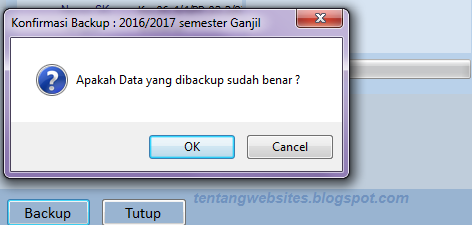
Langkah-langkah upload emis desktop offline

Jika proses backup berhasil, Nantinya akan tampak seperti pada gambar berikut dengan disertai notifikasi "Data hasil eksport disimpan":

Langkah-langkah upload emis desktop offline

Selesai sudah langkah penguplodan data emis offline di aplikasi desktop, Setelah itu saatnya kirim hasil backupan tadi yang berjumlah 4 file ke laman web resmi emispendis pusat. file-file hasil backup emis tersebut terletak pada folder "Backup" di antara folder "Validasi error" tadi tepatnya di atas folder "Database" (perhatikan pada gambar pada langkah nomor 3) dan isi dari folder "Backup" tadi adalah seperti berikut:

Langkah-langkah upload emis desktop offline

Jadi tugas kalian sekarang adalah mengupload hasil Backup ke web resmi laman emispendis kemenag yaitu : http://emispendis.kemenag.go.id/ untuk Cara lengkap langkah penguplodan data emis via online bisa kalian simak pada artikel ini >> Cara upload emis pada aplikasi online Emis pendis

Tuesday, March 15, 2016

Login Verval UN dan Panduan pengisian

Jika siswa-siswi kelas VI, IX atau XII, maka pihak operator untuk memverivikasi dan memvalidasi data siswa-siswi sekolah/madrasah masing-masing dengan langkah-langkash sebagai berikut:

1. Login di laman Verval un pada alamat : http://emispendis.kemenag.go.id/vervalun/login.php
Dengan menggunakan akun operator yang pernah di daftarkan sebelumnya pada laman Daftar sebagai Operator

Anda bisa mengecek email yang pernah anda daftarkan sebelumnya pada laman di atas sudah aktif atau belum pada laman berikut : Cek Status Pendaftaran

Login Verval UN

2. Dan yang perlu di setting terlebih dahulu sebelum mengerjakan calon peserta un adalah terdapat pada menu Aplikasi seperti di atas, tepatnya pada menu pengaturan berikut penjelasannya:

Login Verval UN

3. Setelah berhasil masuk maka silahkan edit data siswa by name (satu persatu)
3. Simpan
4. Download hasil Capesun untuk di kirim ke tingkat kabupaten/kota, namun sebelumnya silahkan di
Tanda tangani an Kepala sekolah/madrasah dan bubuhi stempel resmi sekolah kemudian bawa ke kepala kantor kemenag kabupaten kasi Pendidikan madrasah untuk meminta tanda tangan. dan berkas itulah yang akan di jadikan sebagai bukti peserta ujian.

Demikianlah kiat-kiat untuk memverivikasi dan memvalidasi calon pesrta ujian Nasional di emis online emispendis.kemenag.go.id

Saturday, February 13, 2016

Login Untuk Mengirim hasil Back up Emis Pendis

Login Untuk Mengirim hasil Back up Emis Pendis, Setelah anda selesai mengisi emis serta berhasil membackupnya pada aplikasi emis dekstop offline maka langkah selanjutnya adalah mengirimkan hasil backup tersebut ka aplikasi online emis pendis pusat. walaupun pada ahirnya di terima oleh operator emis kabupaten/kota namun jika sudah di validasi oleh operator kabupaten/kota maka emis anda pun akan terkirim ke operator emis pusat, hal ini tentunya bisa anda lakukan dengan cara online. Adapun langkah-langkahnya ialah: Silahkan anda kunjungi alamat emis pendis yang ini http://emispendis.kemenag.go.id/emis_ng_2015_v2/login.php Sehingga akan muncul seperti pada gambar berikut:

Login Untuk Mengirim hasil Back up

1. Pada Nama Pengguna: Silahkan anda Masukkan alamat email yang telah anda gunakan untuk Pendaftaran Operator emis
2. Pada Sandi : Silahkan anda gunakan pasword yang telah anda buat pada Pendaftaran Operator emis sebelumnya.

Setelah anda berhasil masuk/login maka saatnya anda mengupload file-file hasil backup tersebut pada aplikasi emis pendis online Untuk cara upload file hasil Back up silahkan anda simak pada post selanjutnya.

Cek Status Pendaftaran Operator Emis Pendis

Jika anda sudah melakukan Pendaftaran pada web emis pendis http://emispendis.kemenag.go.id/emis_sdm/daftar.php maka anda bisa mengecek status pendaftaran anda sudah aktif atau belum, karena selama email anda belum berstatus aktif amaka anda belum bisa masuk gerbang emis pendis, adapun cara pengecekan status pendaftaran anda tersebut adalah sebagai berikut:

Silahkan anda Kunjungi http://emispendis.kemenag.go.id/emis_sdm/status.php dan silahkan anda masukkan alamat email pada kolom yang telah tersedia:
Cek Status Pendaftaran Operator Emis
1. Silahkan anda masukkan alamat email yang telah anda gunakan pendaftaran pada pendaftaran operator sebelumnya.
2. Klik "Cari" sehingga nantinya akan ada sebuah pemberitahuan antara akun aktif atau belum, ada tiga jenis status, yaitu aktif/belum/ditolak. jika status aktif berarti anda sudah berhasil, jika belum kemungkinan masih di tinjau oleh tim emis pusat, dan jika di tolak berarti anda harus daftar ulang menggunakan alamat email yang berbeda, untuk alasan sangat bervareasi namun pada umumnya Nama anda tidak sesuai dengan SK, jadi SK anda silahkan diperiksa terlebih dahulu sudah sesuai atau belum dengan nama lengkap anda. dan demikian contoh email yang sudah aktif:
Cek Status Pendaftaran Operator
Dari contoh akun di atas sudah berstatus " Aktif" berarti operator sudah bisa login ke ke akun emis pendis sdm http://emispendis.kemenag.go.id/emis_sdm/ untuk bisa melengkapi data identitas operator seperti memberi photo, update SK, update/unduh Aplikasi emis terbaru, merubah pasword dan lain sebagainya semua bisa anda lakukan pada alamat tersebut di atas, namun bukan untuk mengirim file hasil back up emis dekstop. jika anda ingin mengirim file hasil backup pada aplikasi dekstop maka anda bisa mengirimkan pada alamat http://emispendis.kemenag.go.id/ login menggunakan email dan pasword yang telah anda buat pada pendaftaran sebelumnya. untuk cara back up silahkan simak pada post Lanjutan >> Cara upload/Backup emis offline pada aplikasi desktop.

Daftar sebagai Operator EMIS (step 1/3)

Jika anda di percaya sebagai operator maka anda harus punya SK (Surat Keterangan) Operator sekolah atau madrasah, karena SK tersebut nantinya akan menjadi syarat untuk bisa daftar sebagai operator Emis pada akun web resmi Emis pendis yaitu http://emispendis.kemenag.go.id dan setelah anda mempunyai SK silahkan SK tersebut anda scane atau di photo dengan kwalitas photo minimal 2 Mp (mega pixcel) agar hasil bisa di baca, di atas 2 mp lebih baik namun jika hasilnya nanti terlalu besar maka anda harus mengkompres hasil tersebut dengan menggunakan aplikasi adobe photoshop atau yang lainnya. dan SK tersebut silahkan anda jadikan sebagai format Pdf.

Setelah anda mempersiapkan SK dalam bentuk file Pdf, kini silahkan anda persiapkan juga data diri anda seperti KTP, no hp, email untuk mengisi pada form pendaftaran natinya. jika anda sudah siap maka silahkan anda daftarkan pada web resmi emispendis yaitu yang beralamat http://emispendis.kemenag.go.id/emis_sdm/daftar.php

Silahkan anda isi semua data pada form yang telah tersedia:

STEP 1/3


1. Pada Jenis lembaga silahkan anda pilih "sebagai lembaga" jika anda di angkat sebagai operator sekolah / madrasah
2. Nama lengkap, silahkan tulis nama lengkap anda sesuai SK
3. Tempat lahir, samakan dengan yang ada di SK
4. Tanggal lahir, samakan juga pada SK
5. No hp, nomor handphone anda
6. Emai, isi dengan emai anda yang masih aktif, untuk mengecek email masih aktif atau tidak silahkan anda coba masuk/login apakah anda bisa gunakan atau tidak, jika anda masih bisa login pada email anda berarti email anda masih aktif.
7. Pasword, pasword ini bukan pasword yang anda buat pada email, namun pasword yang akan anda gunakan login di akun emis pendis nantinya.
8. ulangi pasword, silahkan anda samakan pasword yang telah anda ketikkan pada baris yang atas. kemudian silahkan anda pilih "Selanjutnya"

STEP 2/3


1. Alamat rumah, silahkan anda isi dengan alamat rumah sesuai KTP
2. Propinsi, isikan dengan nama alamat Propinsi anda
3. Kabupaten, Isi dengan nama alamat Kabupaten anda
4. Isikan dengan nama alamat Kecamatan anda, semua harus sesuai dengan KTP.

STEP 3/3

1. Siapkan SK operator yang beripa file Pdf untuk anda upload
2. Isi data secara lengkap pada form yang telah tersedia
3. Selesai. selanjutnya silahkan anda tunggu kurang lebih 1x24 jam, untuk cara pengecekan bahwa akun anda sudah aktif atau belum simak pada post selanjutnya.